Přístup pro aktualizaci webu PedF
pomocí protokolu WebDAV neboli Webové složky
Aktualizováno
25. ledna 2022
Jednotlivé části tohoto dokumentu:
Co jsou webové složky - možnost čtení a zápisu souborů přes web
Softwarové požadavky - Windows 2000/XP/Vista/7
Co jsou Webové složky
Webové složky jsou novým způsobem přístupu k webovským souborům, které umožňují nejen čtení, ale i zápis a ukládání souborů. Webová slažka se chová velmi podobně jako běžné složky na vašem místním počítači. Můžete z ní i do ní kopírovat soubory i celé adresáře. Technicky používají protokol WebDAV nad HTTP 1.1, což prakticky znamená, že do složek máte přístup přes jakékoliv vzdálené firewally a proxy. Navíc je tento přístup díky protokolu SSL velmi bezpečný (hesla i všechna data jsou přenášeny v zašifrované podobě).
Softwarové požadavky
Systémy Windows 7 a novější mají podporu webových složek vestavěnou.
Jak se k nim dostat
Složky se ve Windows otevírají takto:
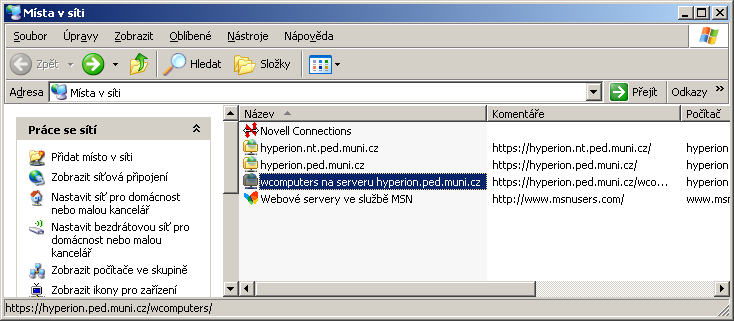
- Windows XP: Start - Místa v síti - Přidat místo v síti
- Windows Vista: Start - Počítač - v horní liště: Připojit síťovou jednotku - dole: Připojit k webovému serveru na který lze ukládat dokumenty a obrázky
- Windows 7: Start - Počítač - v horní liště: Připojit síťovou jednotku - dole: Připojit k webovému serveru na který lze ukládat dokumenty a obrázky
Obrázkový návod pro Windows Vista/7 - Windows 10: Start - Tento počítač - nad horní lištou nejdříve vybrat záložku "Počítač". Potom v horní liště: Připojit síťovou jednotku.
Obrázkový návod pro Windows 10 - do "Adresy v síti nebo v Internetu" zadejte https://hyperion.ped.muni.cz/podsložka
- Zadejte přihlašovací jméno ve tvaru nt\jmeno a heslo pro přístup do složky.
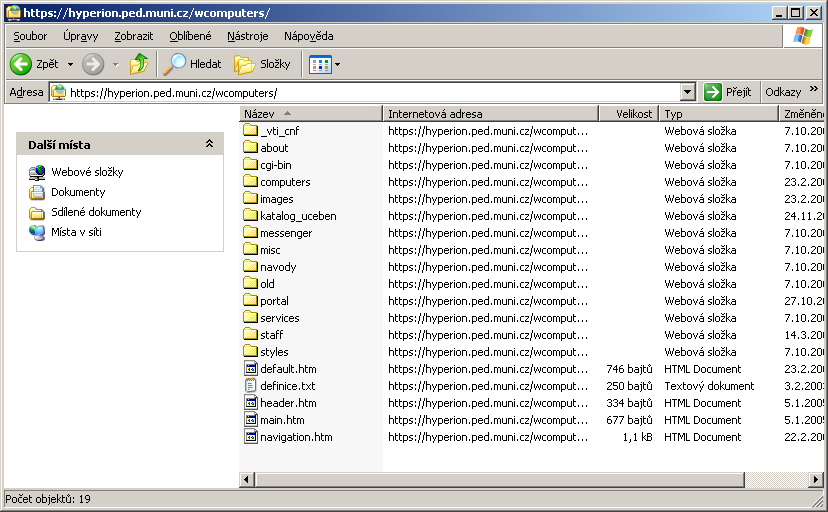
Pokud vše dopadlo dobře, zobrazí se vám složka jako na obrázku výše.
Práce se složkou
Webová složka sice na první pohled vypadá jako normální složka v počítači, ale má určitá omezení. Pro úpravy souborů je nejlepší si z ní vždy příslušné soubory zkopírovat do místního adresáře na disku, tam je upravit a výsledek znovu zkopírovat zpátky do webové složky.Ostatní software:
Vestavěná podpora složek ve Windows je sice plně použitelná, ale pro snadnou a pohodlnou práci není úplně ideální. Pokud vám tento způsob práce nevyhovuje, zkuste použít některý z následujících programů (klientů):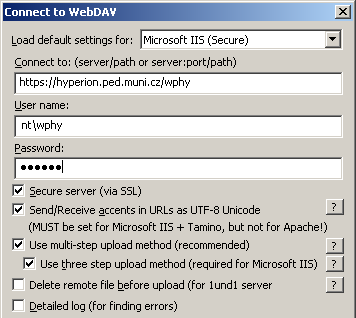
- WinSCP -
Program je v češtině a je zcela zdarma (Freeware).
- Bitkinex -
Program je zcela zdarma (Freeware).
- WebDAV Plug-in pro Total Commander funguje (téměř) výborně
Po nainstalování pluginu klikněte na ikonu "síťové okolí" na liště s disky (nebo ve výběru disku) a v panelu vyberte WebDAV. Při vytváření spojení vyberte šablonu "Microsoft IIS (secure)".
Pozor! Pokud nechcete, aby si Commander trvale uložil heslo na disk, nezadávejte jej při prvním definování připojení, ale až na další výzvu při vlastním připojení.
Tento plugin používá v základu funkce Inernet Exploreru.
Pokud budete mít problémy, např.:
HttpSendRequest failed: Error 12057, FormatMessage error 317
Nastavte si v Možnostech internetu - záložka Upřesnit - Obnovit výchozí nastavení. (obnoví se nastavení pro volby v této záložce.) Pokud se vám do tohoto nechce, zkuste nejdříve jenom vypnout úplně nejspodnější volbu "Zjišťovat odvolání certifikátů serveru".
- Ostatní testované programy -
Pro ostatní systémy je možné použít klienta, který zná protokol WebDAV. Pokud víte o nějakém
dobrém, dejte prosím vědět.
-
Zde je návod pro Linux a MacOS X (je potřeba verze Tiger a novější).
Když se nedaří
- Pokud připojená složka (jednotka) nepracuje správně, tak ji odstraňte a zkuste znovu připojit podle návodu.
Při opakovaném dotazu na heslo jej zkuste uložit/zapamatovat. Pokud nic nepomáhá, obraťte se na mě (e-mail, telefon, Teams). - Mám používat adresu hyperion.ped.muni.cz nebo hyperion.nt.ped.muni.cz?
- Používejte adresu hyperion.ped.muni.cz, ostatní nemusí fungovat.
- WebDAV ve wikipedii
- WebDAV portál - www.webdav.org
Další informace:
Dotazy a připomínky: Mgr. Pavel Krejčí (krejci zavináč ped.muni.cz)